
Ce guide regroupe la préparation des paramètres de facturation, la création d'une facture et les actions disponibles après génération.
Paramétrer la facturation
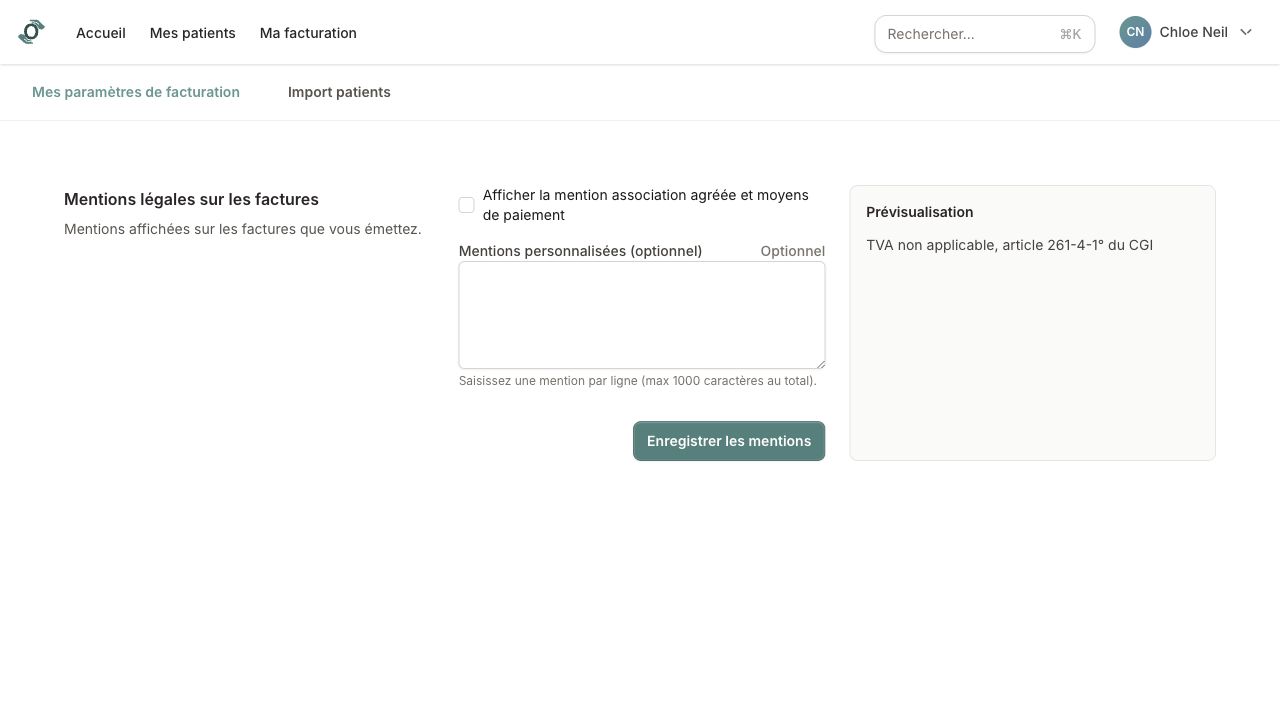
Les paramètres de facturation regroupent les informations légales et les options utilisées sur les factures.
Compléter l'identité de facturation
Depuis le menu utilisateur, cliquez sur Mes paramètres, puis ouvrez les paramètres de facturation. Renseignez le nom, le prénom, l'adresse professionnelle, le pays et les identifiants demandés.
Pour la France, les informations peuvent inclure SIRET et RPPS.
Configurer les mentions
Vérifiez les mentions légales affichées et ajoutez des mentions personnalisées si nécessaire.
Configurer la numérotation
Vérifiez le numéro de départ ou la séquence utilisée avant d'émettre des factures.
Ajouter un tampon
Si le plan le permet, ajoutez ou mettez à jour le tampon utilisé sur les factures.
Créer une facture
Une facture peut être créée depuis une consultation ou depuis la page Ma facturation.
Créer depuis une consultation
Depuis le dossier patient, ouvrez la consultation concernée, puis choisissez Créer une facture pour cette consultation. Les informations du patient sont reprises automatiquement.
Créer manuellement
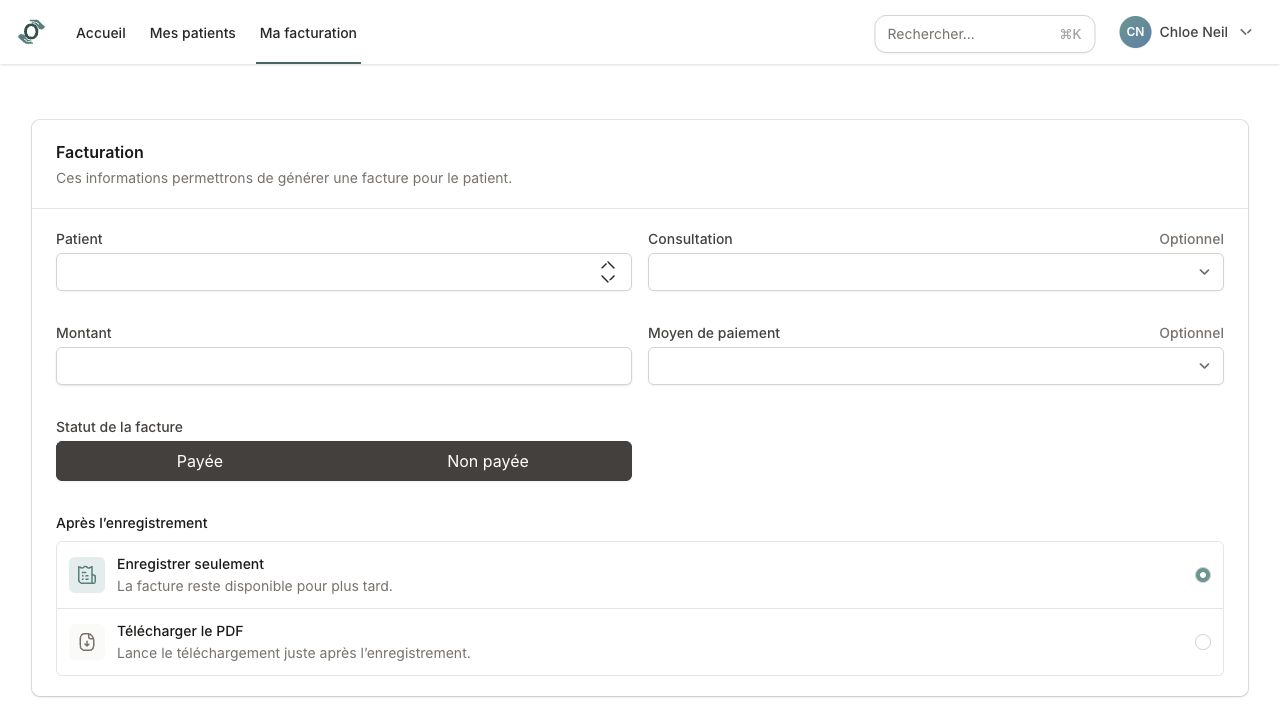
Depuis Ma facturation, cliquez sur Nouvelle facture. Recherchez le patient, vérifiez son adresse, saisissez le montant, puis choisissez le statut.
Choisir le statut
Payée: choisissez aussi le moyen de paiement.Non payée: utile si l'encaissement doit être suivi plus tard.
Agir sur les factures
Après création, plusieurs actions peuvent être disponibles depuis Ma facturation.
Repérer les icônes d'action
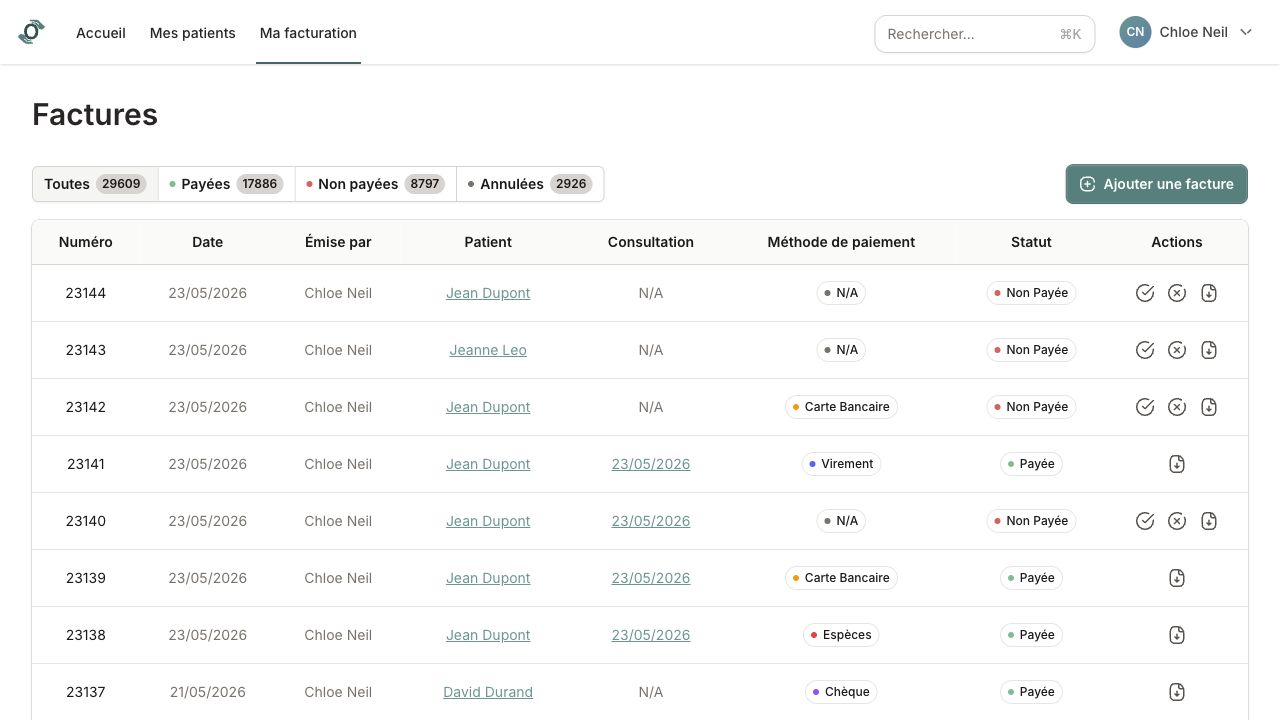
Les icônes sont affichées à droite de chaque ligne de facture. Elles varient selon le statut et les droits du compte.
| Icône | Action | À utiliser pour |
|---|---|---|
| Marquer comme payée | Passer une facture non payée en facture payée. | |
| Annuler | Annuler une facture qui ne doit plus compter comme active. | |
| Télécharger le PDF | Récupérer la facture générée. | |
| Envoyer par email | Transmettre la facture au patient quand l'option est disponible. |
L'icône d'email n'apparaît que lorsque l'envoi par email est disponible pour la facture et le plan du compte.
Filtrer les factures
Utilisez les onglets ou filtres : toutes, payées, non payées, annulées.
Télécharger une facture
Cliquez sur l'action de téléchargement dans la ligne de facture. Le PDF est généré pour conservation ou transmission.
Envoyer par email
Utilisez l'action d'envoi par email si le plan le permet. Si l'email du patient manque, l'application demande de le renseigner avant l'envoi.
Marquer comme payée
Pour une facture non payée, choisissez Marquer comme payée, sélectionnez le moyen de paiement, puis confirmez.
Annuler une facture
Utilisez l'action d'annulation pour une facture qui ne doit plus être prise en compte comme facture active.
Points d'attention
- Ces informations doivent être correctes avant la création de factures.
- Une facture ne se modifie pas après création.
- En cas d'erreur, il faut annuler la facture selon les règles prévues.
- Le numéro de facture est généré selon la numérotation du praticien.
- Les factures annulées restent visibles pour garder une trace.
- Le moyen de paiement est requis quand une facture passe en statut payée.