
Ce guide couvre tout le cycle patient : consulter la liste, créer ou importer des patients, ouvrir un dossier et compléter les informations utiles au suivi.
Consulter la liste des patients
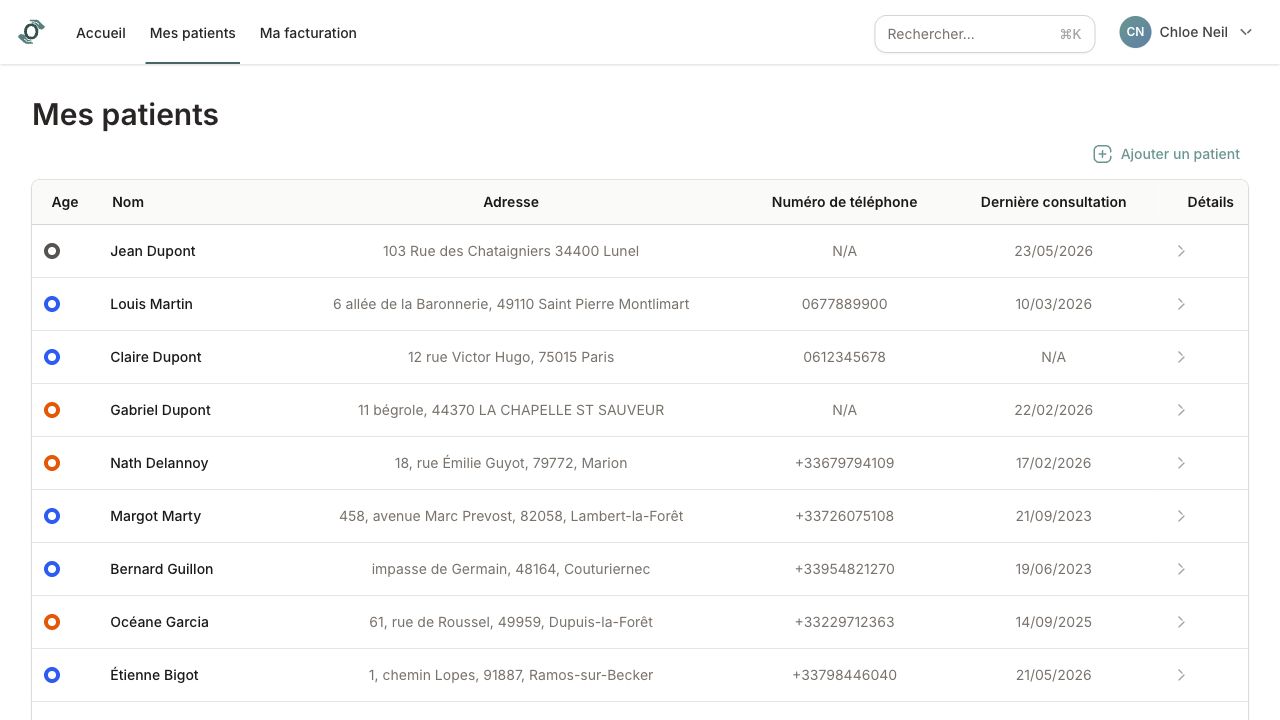
Ouvrez Mes patients. La liste affiche les informations essentielles : nom, âge, adresse, téléphone et dernière consultation quand elle existe.
Ajouter un patient
Cliquez sur Ajouter un patient, renseignez les champs obligatoires, puis enregistrez.
Champs minimum :
- prénom ;
- nom ;
- genre ;
- adresse.
Après l'enregistrement, vous arrivez sur la fiche patient créée.
Importer des patients
L'import patients permet de reprendre une base existante à partir d'un fichier CSV, avec vérification avant confirmation.
Préparer le fichier
Utilisez un export CSV de l'ancien outil ou partez du modèle CSV d'import patients. Vérifiez au minimum les colonnes de nom et prénom, et conservez une copie du fichier original.
Charger le CSV
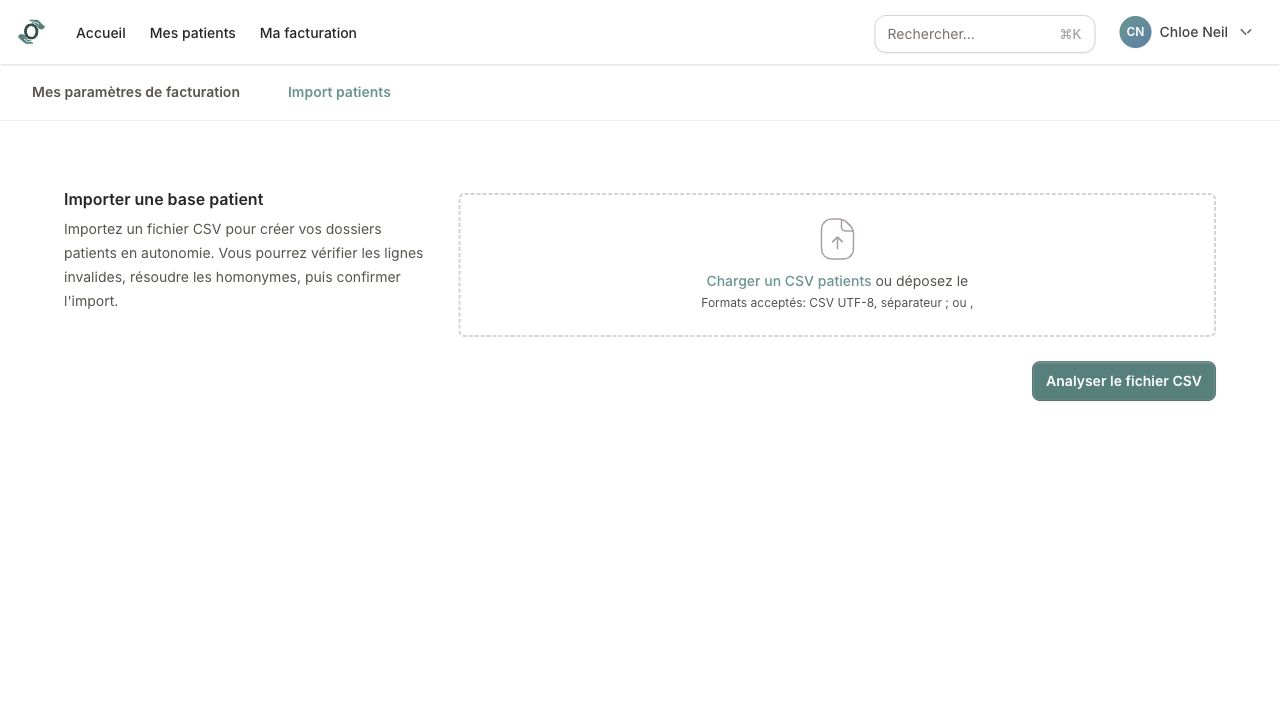
Depuis Mes paramètres, ouvrez Import patients, ajoutez le fichier dans la zone d'import, puis lancez l'analyse. Osteop analyse le fichier avant tout import définitif.
Lire la prévisualisation
Vérifiez les patients prêts à importer, les lignes invalides, les divergences et les informations non bloquantes.
Confirmer l'import
Si la prévisualisation est correcte, confirmez l'import. Les patients sont alors ajoutés au cabinet.
Ressource liée : Changer de logiciel sans repartir de zéro.
Ouvrir et modifier un dossier
Cliquez sur une ligne patient pour ouvrir le dossier complet. Depuis le dossier, utilisez l'action de modification pour corriger l'identité, les coordonnées ou les informations administratives.
Compléter un dossier patient
Le dossier patient centralise les informations utiles au suivi : identité, contact, notes, antécédents, documents, famille et consultations.
Utiliser l'éditeur de texte
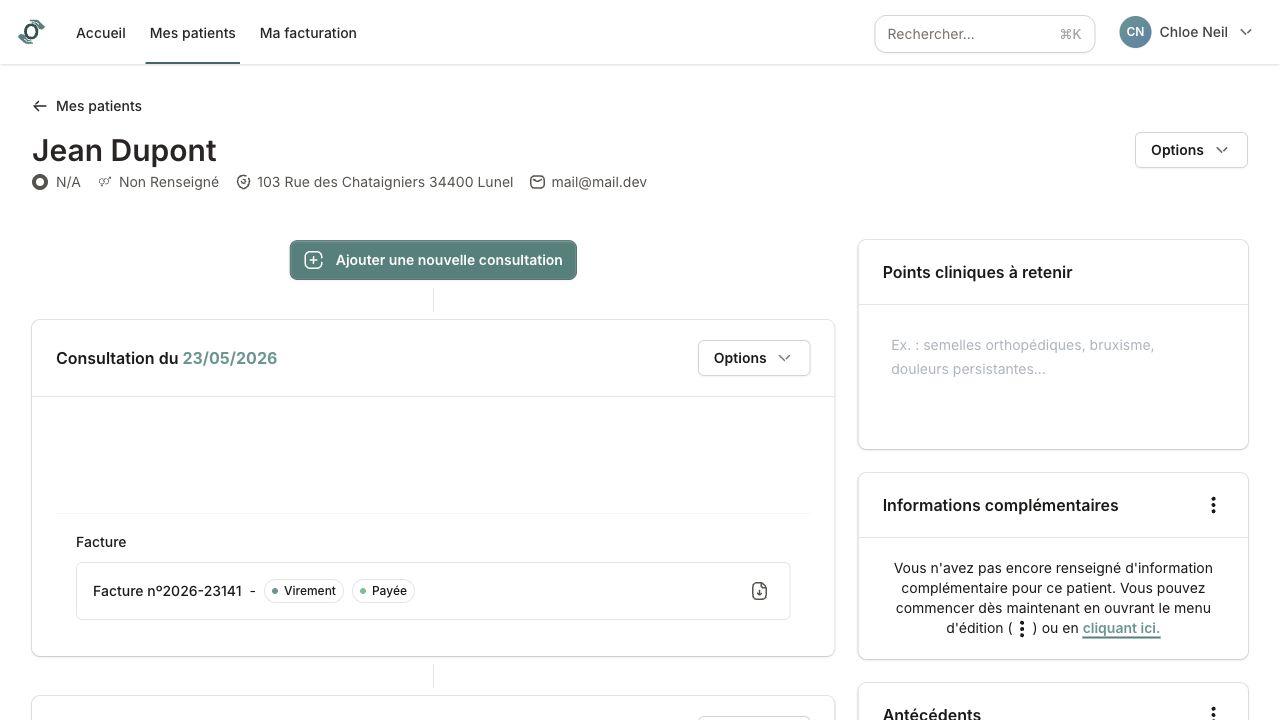
L'éditeur de texte sert à saisir les notes de consultation et les informations libres du dossier. Il est pensé pour une prise de notes rapide : écrivez la synthèse, aérez les paragraphes, puis sauvegardez avant de quitter la fiche.
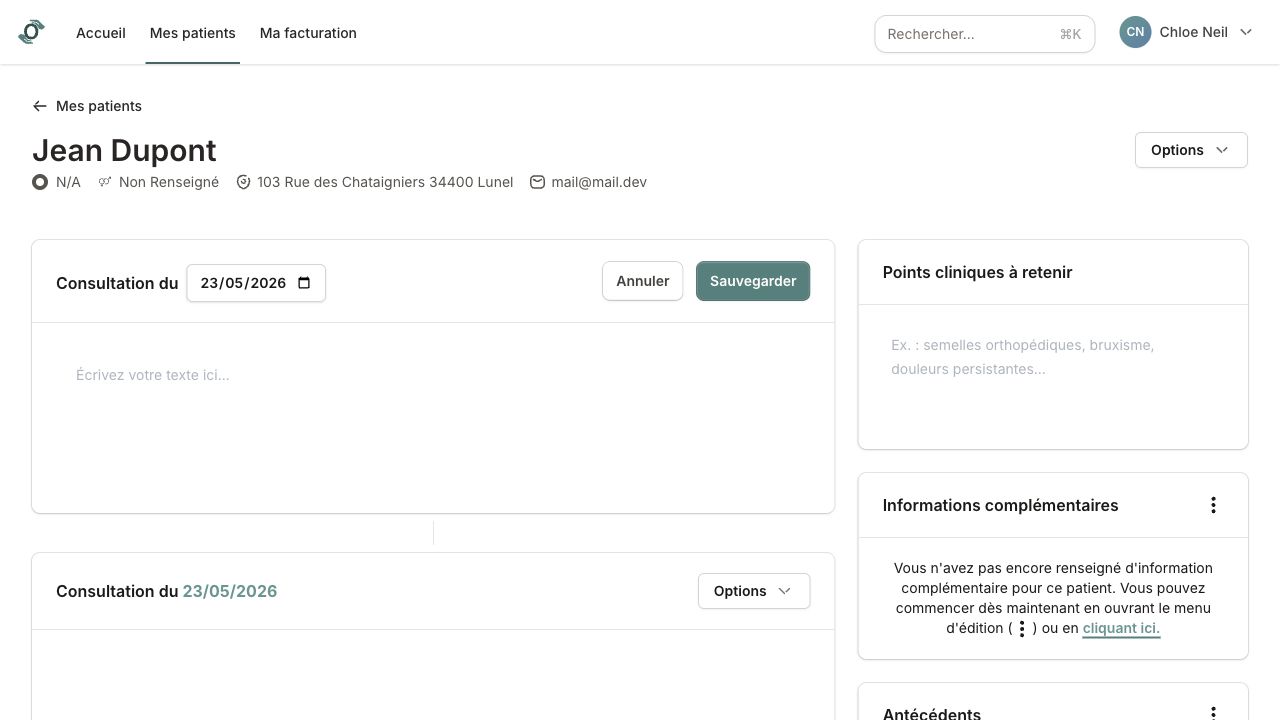
Les zones comme Points cliniques à retenir, Informations complémentaires ou les notes de consultation doivent rester lisibles en quelques secondes. Privilégiez des phrases courtes, des retours à la ligne et une seule idée importante par ligne.
Raccourcis utiles dans l'éditeur :
| Saisie | Résultat |
|---|---|
/ | Ouvre la recherche de trames quand les trames sont disponibles. |
# puis espace | Crée un titre. |
## puis espace | Crée un sous-titre. |
- puis espace | Commence une liste à puces. |
Vous pouvez aussi sélectionner un texte pour afficher les actions rapides de mise en forme : titre, sous-titre, gras, italique ou liste.
Informations principales
Vérifiez les informations d'identité et de contact : nom, prénom, adresse, téléphone, email, date de naissance et genre.
Résumé clinique
Utilisez le résumé clinique pour garder une synthèse courte du suivi. Il doit rester lisible rapidement avant une consultation.
Remarques
Utilisez les remarques pour les informations libres qui ne rentrent pas dans un champ structuré.
Antécédents
Ajoutez les antécédents utiles au suivi. Gardez-les courts et explicites pour faciliter la lecture.
Documents et fichiers
Ajoutez les documents associés au patient si nécessaire. Vérifiez que le fichier concerne bien le bon dossier avant l'ajout.
Famille
Utilisez la section famille pour documenter les liens familiaux et les antécédents familiaux quand cela aide le suivi.
Archiver ou supprimer
L'archivage retire le patient des listes actives tout en conservant les données. La suppression doit être réservée aux cas où elle est autorisée et souhaitée.
Points d'attention
- Rien n'est importé sans confirmation.
- Les doublons stricts peuvent être regroupés automatiquement.
- Il est possible de compléter le dossier progressivement.
- Une adresse manquante pourra être redemandée au moment de créer une facture.
- Évitez de dupliquer la même information dans plusieurs zones du dossier.